Debug i zaawansowane funkcje dla reMarkable 2
Ponieważ wielu z was nabyło reMarkable 2, a niektórzy już miesiąc temu, nadszedł czas, aby pokazać wam kilka zaawansowanych funkcji, których nie ma w instrukcji obsługi które przetłumaczyłem i opatrzyłem komentarzami tutaj.
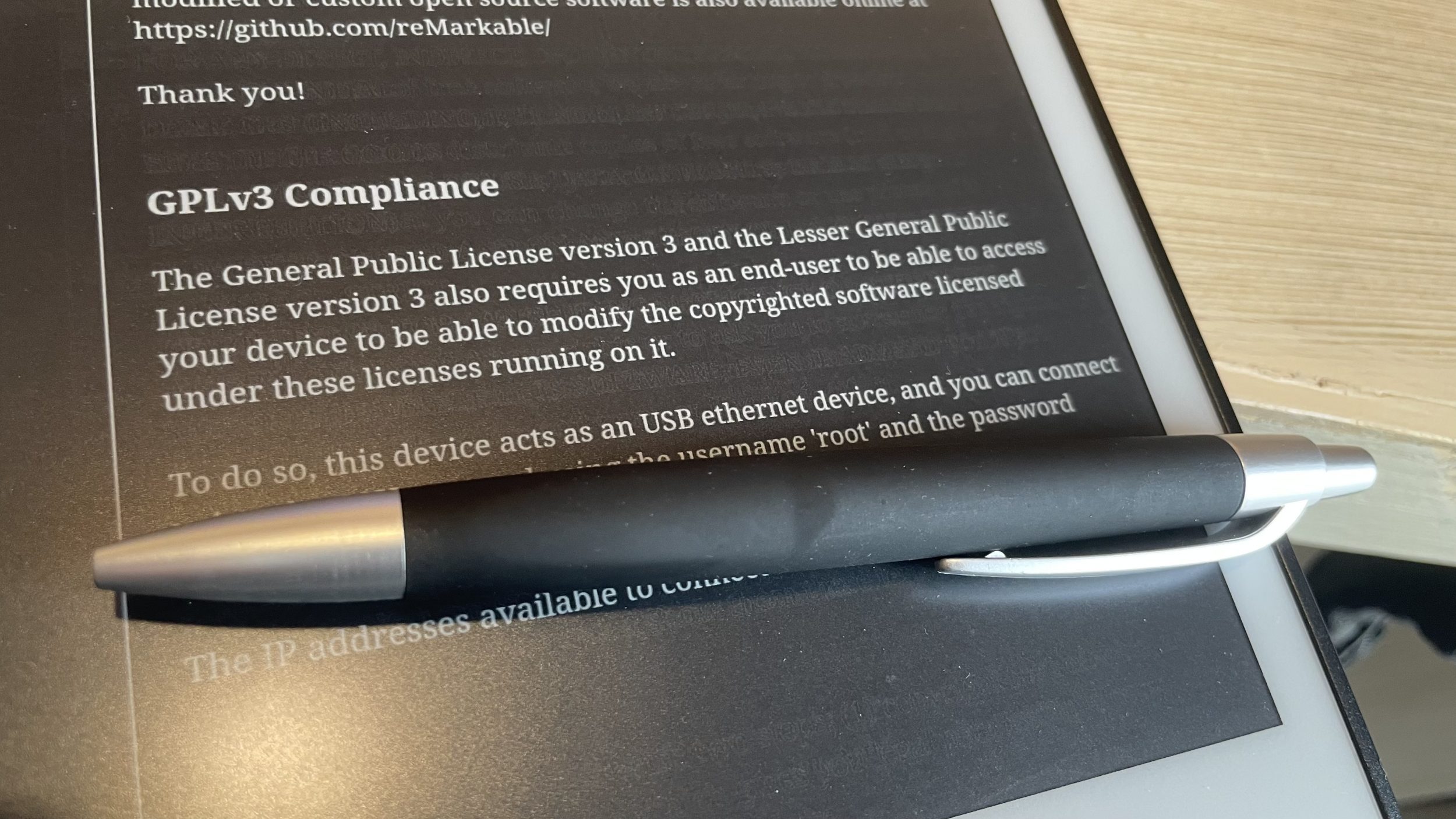
Zanim cokolwiek dotkniecie, otwórzcie wasz reMarkable 2, przejdźcie do Ustawienia => Pomoc => Prawa autorskie i licencje => Informacje ogólne
i zróbcie zdjęcie części, którą umieściłem tutaj (bez pióra, ukryłem hasło, które jest tam wyświetlane). To hasło przyda się wam, jeśli spieprzycie instalacje hacków. Uwaga: to hasło zmieni się, jeśli zrobicie przywrócenie do ustawień fabrycznych, więc po każdym resecie trzeba będzie zanotować hasło ponownie.
OK, teraz mamy mniej strachu, że zniszczymy maszynę, możemy kontynuować
Debugowanie aplikacji Windows
Od aktualizacji aplikacji Windows miałem kilka problemów z synchronizacją plików. Odinstalowałem, zainstalowałem ponownie bez skutku. Ale znalazłem sposób.
- Najpierw wyłączcie wasz program antywirusowy
- Wejdźcie na my.remarkable.com i wylogujcie aplikację Windows z waszego konta reMarkable
- Odinstalujcie waszą aplikację reMarkable
- Przejdźcie do: C:\Users\WASZANAZWA\AppData\Local\ i usuńcie folder remarkable
- Otwórzcie „edytor rejestru” w systemie Windows
- Znajdźcie Komputer\HKEY_CURRENT_USER\SOFTWARE\remarkable i usuńcie cały folder remarkable
- Zrestartujcie komputer
- Wyłączcie antywirusa
- Zainstalujcie ponownie aplikację i połączcie ją z waszym kontem my.remarkable.com
Kopia zapasowa z aplikacją reMarkable dla Windows/Mac
Pamiętajcie, że chmura reMarkable nie jest tak naprawdę kopią zapasową.
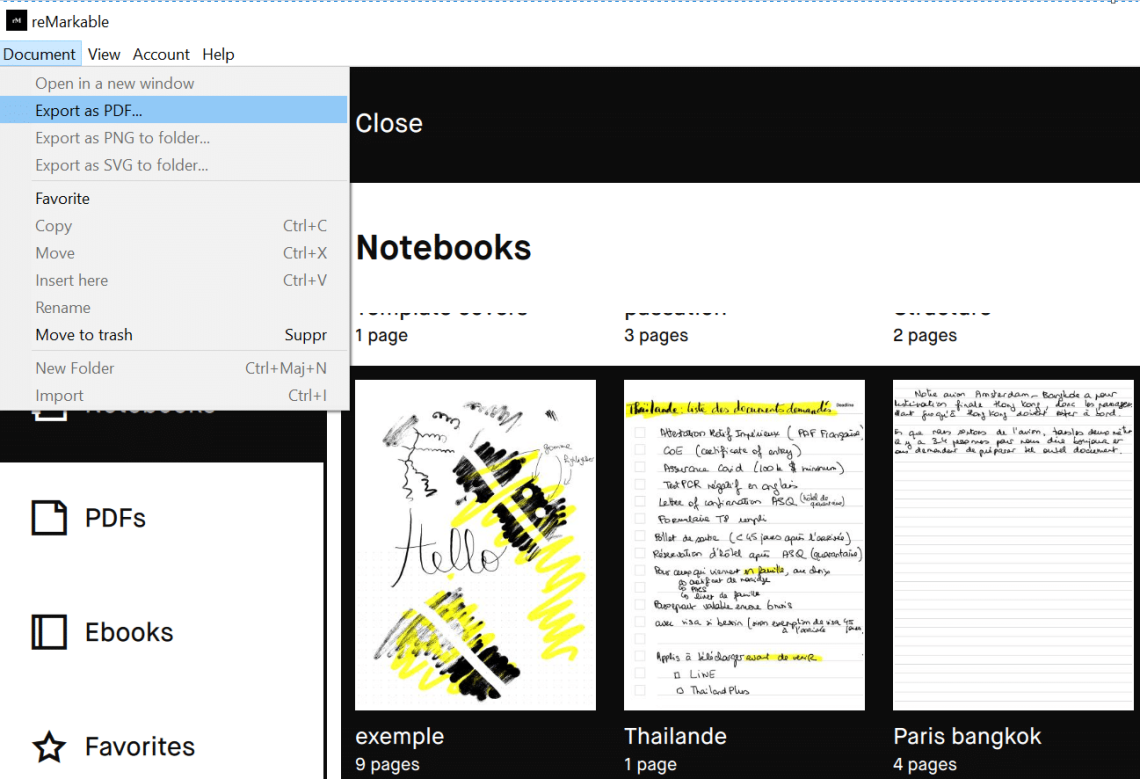
Aby zrobić kopię zapasową waszych plików (w formatach PDF, SVG, PNG), polecam otwierać aplikację Windows/Mac przynajmniej raz w miesiącu.
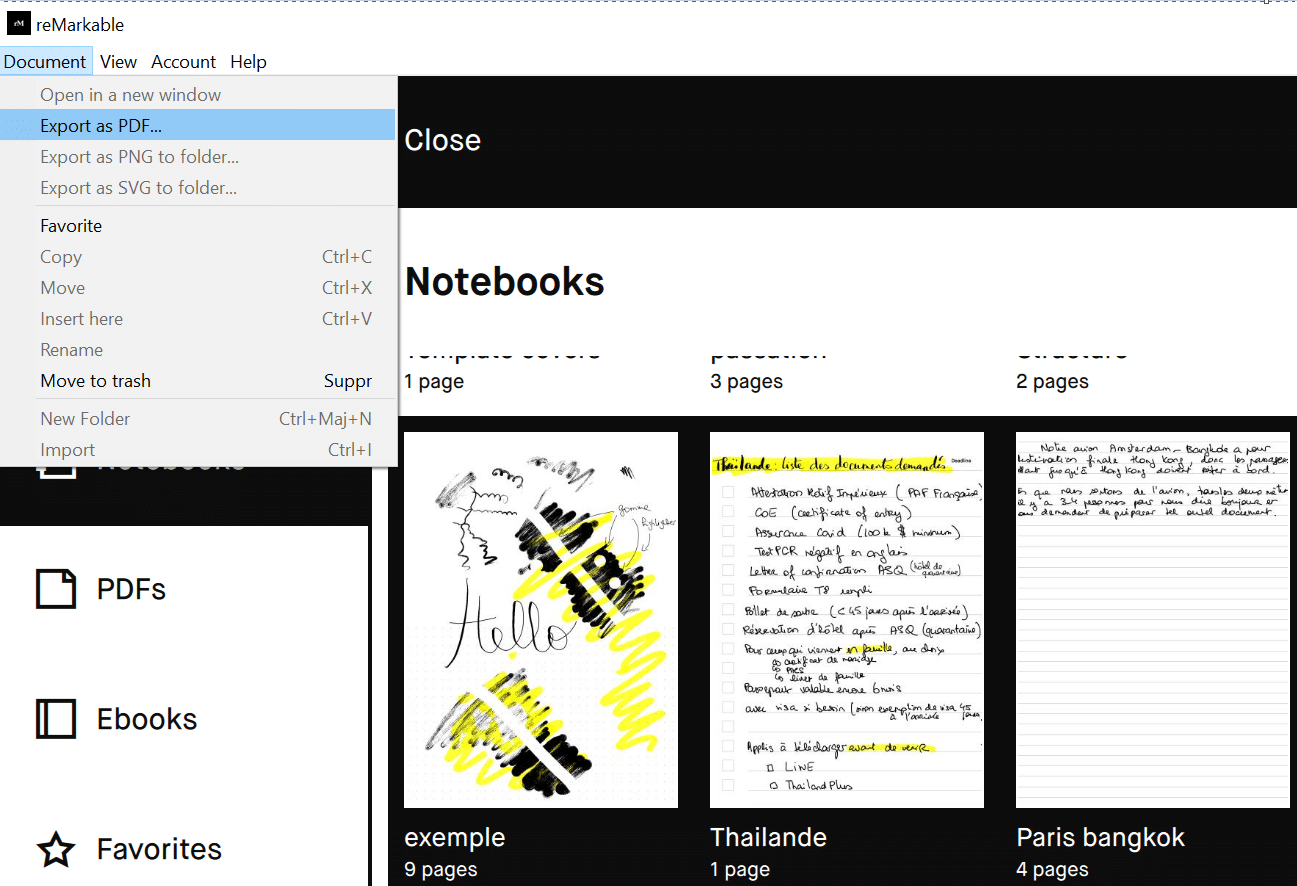
- Przejdźcie do każdej kategorii: notatniki/pdf/ebooki i zaznaczcie wszystkie pliki znajdujące się w każdej kategorii.
- Następnie wybierzcie eksport tych plików do folderu, który będzie synchronizowany z chmurą waszego wyboru (Dropbox, Drive, OneNote…)
Pobieranie/wgrywanie plików: Przeciągnij i upuść przez interfejs internetowy
Jeśli to wszystko wydaje się wam zbyt skomplikowane, a potrzebujecie szybkiego sposobu na pobranie lub wgranie pliku na tablet, to bardzo proste.
- Podłączcie reMarkable do komputera za pomocą dołączonego kabla
- Przejdźcie do Ustawienia => Pamięć i przy USB web interface wybierzcie ON
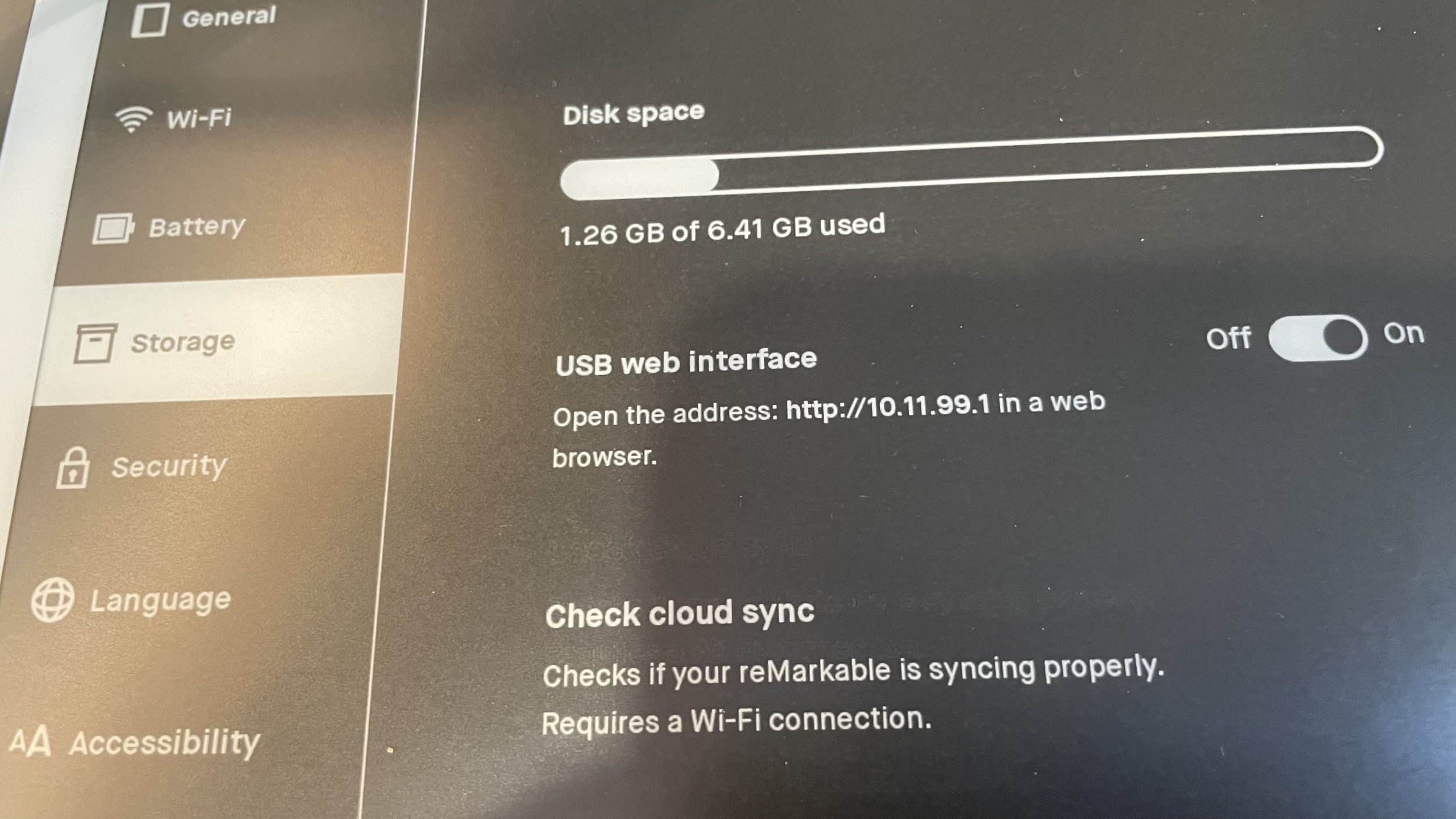
- Otwórzcie przeglądarkę i wpiszcie http://10.11.99.1/ i będziecie mieli dostęp do plików
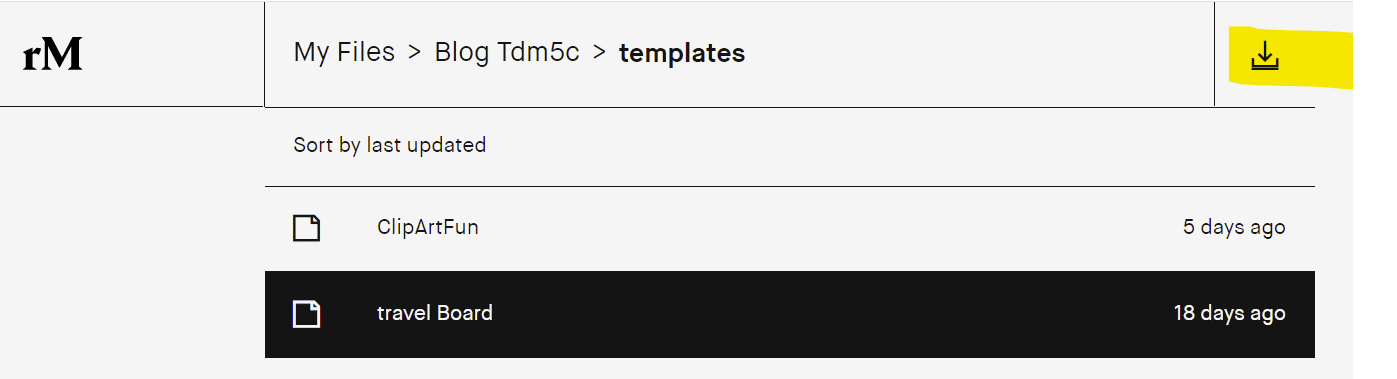
- Możecie wyeksportować jeden plik na raz, tylko w PDF, gdy przechodzicie przez interfejs
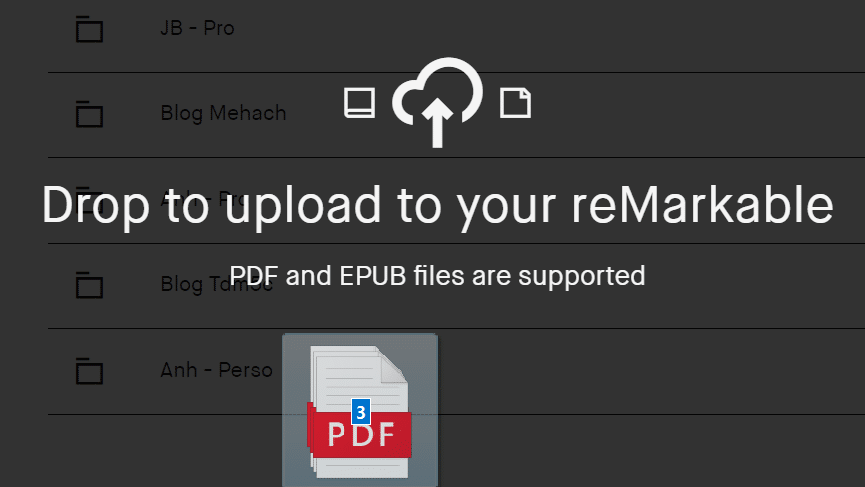
- Ale możecie wgrać wiele plików, wchodząc do właściwego folderu i po prostu przeciągając i upuszczając. Obsługiwane są tylko pliki pdf i epub
- Przejdźcie do Ustawienia => Pamięć i przy USB web interface wybierzcie OFF (to moja paranoja/obsesja, ale możecie zostawić to na ON na zawsze, jeśli chcecie)
To dobre rozwiązanie awaryjne. Lub dla tych, którzy nie chcą, aby ich maszyna miała dostęp do chmury. Oczywiście, brak chmury lub niekorzystanie z oficjalnych aplikacji usuwa niektóre funkcje (takie jak eksport do PNG, SVG…)
Szybkie przełączanie między dokumentami
Wiecie, ludzie często narzekają na brak możliwości podziału ekranu (wyświetlania dwóch dokumentów obok siebie). Więc jeśli chcecie czytać pdf i robić notatki w osobnym notatniku (nie na pdf, osobno), trzeba żonglować między dwoma plikami.
Od aktualizacji 2.9 stało się to łatwiejsze, w 2 gestach. Użyjcie dwóch palców i przesuńcie od góry do dołu, zobaczycie listę 4 ostatnio otwartych dokumentów. Kliknijcie na plik i gotowe, możecie przełączać się między dwoma dokumentami w 2 gestach.

Hacki
Hacki całkowicie anulują waszą gwarancję reMarkable, więc dobrze się zastanówcie przed ich instalacją. Przy każdej aktualizacji reMarkable usuwa wszystkie hacki zainstalowane na tablecie, więc nawet jeśli deweloperzy są bardzo aktywni i oferują wersje kompatybilne z aktualizacjami reMarkable, trzeba czekać, aż potwierdzą kompatybilność, zanim zainstalujecie hack na nowej wersji reMarkable.
Najbardziej znane hacki dla reMarkable to:
- freeremarkabletools : udostępniane bezpłatnie przez programistę, który nudził się podczas Covida. Jego funkcje obejmują: możliwość wyboru kolorów do eksportu (zmiana koloru zakreślacza, notatek…) oraz dodawanie szablonów i zmiana ekranów uśpienia
- RCU : narzędzie płatne (12$): do dodawania szablonów, zmiany ekranów uśpienia. Jednak RCU ma dodatkową funkcję, polegającą na przywracaniu spersonalizowanych szablonów dla każdego dokumentu po każdej aktualizacji reMarkable, czego freeremarkabletools nie robi
- ddvk : udostępniane bezpłatnie przez programistę. To najbardziej dopracowane narzędzie ze wszystkich. Pozwala między innymi na używanie wielu gestów do zmiany pióra, aktywacji gumki, aktywacji gumki innych piór EMR, bardziej zaawansowanych narzędzi do rysowania… Ale całkowicie zmienia minimalistyczny interfejs
- koreader (wideo): polegający na instalacji aplikacji do lepszego czytania epub i pdf. Chodzi o to, aby przełączać się między oprogramowaniem reMarkable a koreader jednym gestem. W związku z tym możesz używać tylko zakreślacza, ale nie możesz pisać na reMarkable, a pliki czytane w koreader będą na twoim tablecie, ale nie będą synchronizowane z chmurą.
Jeśli instalacja tych hacków się nie powiedzie (zwłaszcza ddvk lub koreader), to wtedy w grę wchodzi hasło, o które prosiłem, abyś zrobił zdjęcie. Dzięki temu hasłu będziesz mógł uratować tablet i przywrócić poprzedni system. Uwaga, reset do ustawień fabrycznych spowoduje zmianę hasła, więc w razie problemów zachowaj spokój, bądź wyposażony w hasło, a następnie znajdziesz rozwiązanie.
Wydłużanie żywotności baterii
- Użyj zawsze dołączony kabel
- Podłączaj wyłącznie tablet do komputera, aby go naładować, ponieważ reMarkable obsługuje tylko do 1.5A i 5V, co niekoniecznie dotyczy standardowych ładowarek sieciowych
- Po otrzymaniu tabletu naładuj go w pełni do 100%, a następnie używaj do 5%
- Później nie ładuj powyżej 90% i nie rozładowuj poniżej 10%. Osobiście nie ładuję go w nocy, ale w ciągu dnia, aby móc monitorować ładowanie.
- Gdy nie używasz go przez kilka dni/kilka tygodni, przejdź do Ustawienia => Ogólne => Wyłącz zamiast pozwalać mu się całkowicie rozładować.
- Domyślnie tryb uśpienia jest aktywowany po około 20 minutach, zalecam zachowanie tego ustawienia. Bardzo szkodliwe jest całkowite rozładowanie baterii w e-ink, może to kosztować tablet. E-inki z rozładowaną baterią mogą już nigdy się nie obudzić.
- Nie zostawiaj pióra na tablecie, gdy go nie używasz, ale z boku
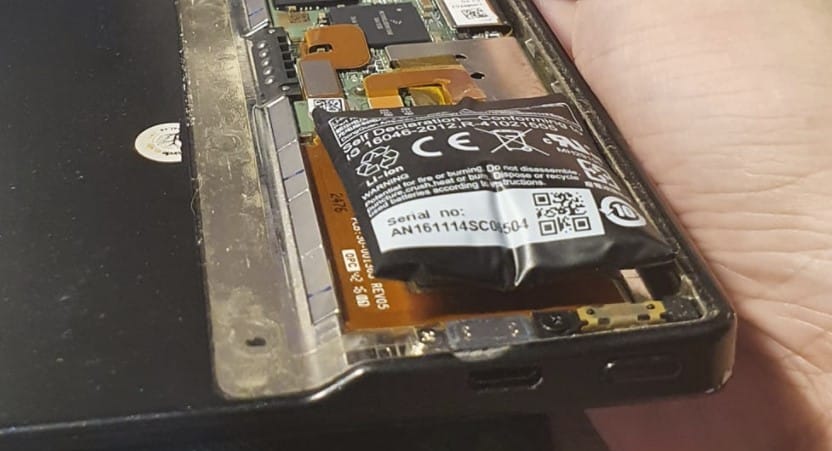
To, czego chcemy uniknąć, to „battery swelling” (zdjęcie zrobione na innym czytniku). Jeśli bateria jest ładowana zbyt szybko, zbyt mocno, może spuchnąć i całkowicie zniszczyć ekran reMarkable. Więc jeszcze raz, bezwzględnie przestrzegaj wszystkich powyższych wskazówek!
Zmiana ekranu uśpienia
Jeśli chodzi tylko o zmianę ekranu uśpienia, nie ma sensu instalować wielu aplikacji. Bardzo łatwo to zmienić za pomocą Filezilla lub WinSCP z hasłem, o którym wspominałem wcześniej.
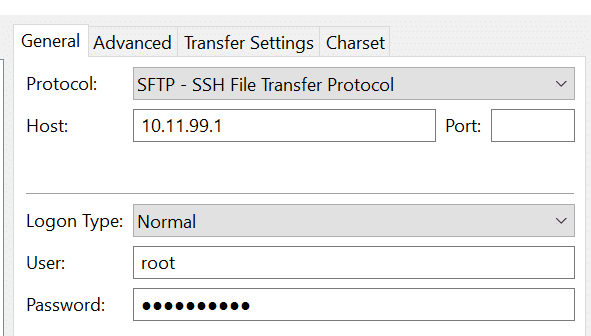
Oto linki, które pokazują, jak zmienić ekran uśpienia: link 1, link 2 i podaję zrzut ekranu moich ustawień Filezilla. Podłączyłem reMarkable do komputera
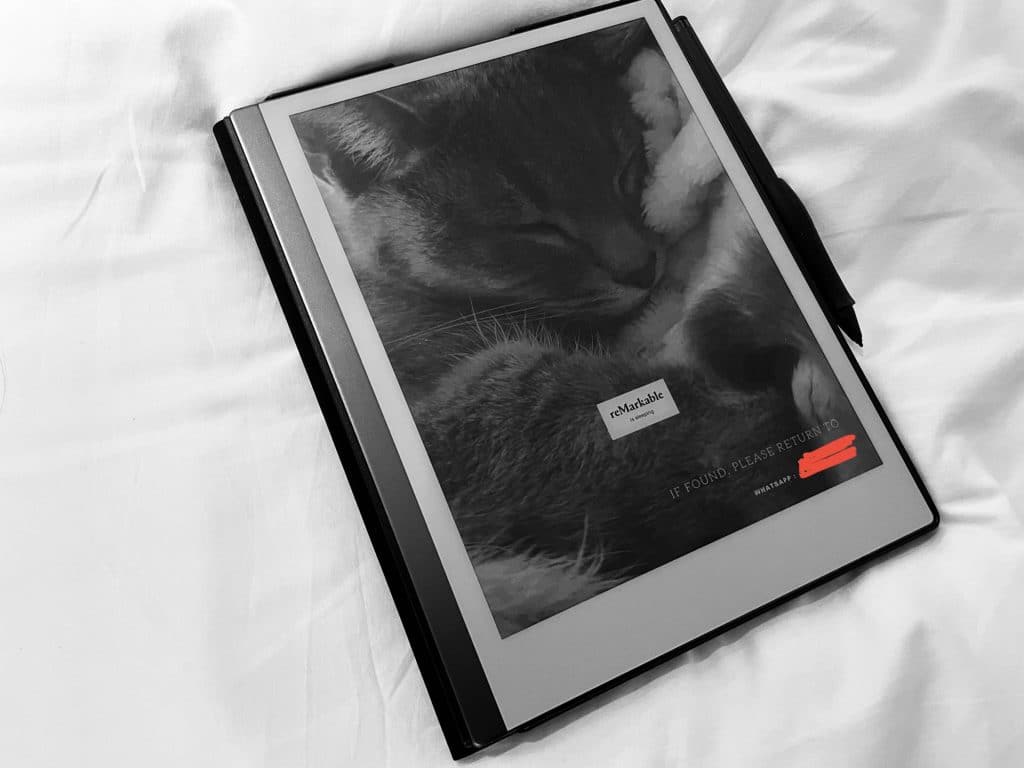
Oto mój, zrobiony w Canva (rozmiar 1404x1872px). To mój kot Rosalie na zdjęciu. Dodałem moje imię i WhatsApp na wypadek, gdyby ktoś go znalazł.
Beta-testerzy
Można uczestniczyć w programie „beta-testing”, aby mieć aktualizacje przed wszystkimi innymi. Ale ryzyko polega na tym, że wersja beta zawiera błędy. Ostatnio wersje beta były pełne błędów i ludzie mieli bezużyteczny tablet. Jeśli nie jesteś świetny w informatyce, unikaj udziału w tym programie. Poczekaj na oficjalną aktualizację!
reMarkable Wiki
Entuzjaści stworzyli Wiki dla reMarkable. Znajdziesz tam między innymi porady:
- jak dodać własne szablony
- niewyczerpującą listę końcówek i piór kompatybilnych z reMarkable